Je krijgt een melding
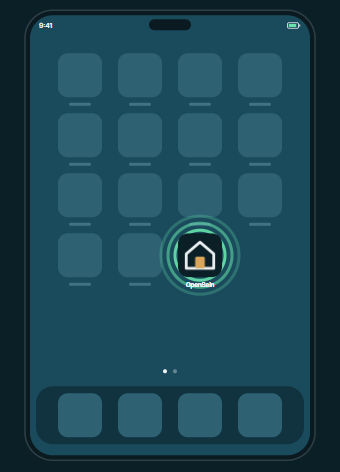
Een tabblad in je browser kan niets laten weten. Een icoon op je beginscherm wel.
Uitleg
Daarna krijg je een berichtje zodra er een woning opengaat. Ook als je telefoon in je zak zit.
Ongeveer 30 secondenGeen app-storeKost niets
Een tabblad in je browser kan niets laten weten. Een icoon op je beginscherm wel.
Geen tabblad zoeken. OpenSein staat gewoon tussen je andere apps.
Geen app-store, geen updates. Het kost bijna geen ruimte op je telefoon.
We kijken naar je toestel en je browser en laten alleen de stappen zien die hier werken. Klopt het niet? Kies hieronder een ander toestel.
iPhone of iPadOp een iPhone kan alleen Safari dit. Chrome en Instagram lukken niet.
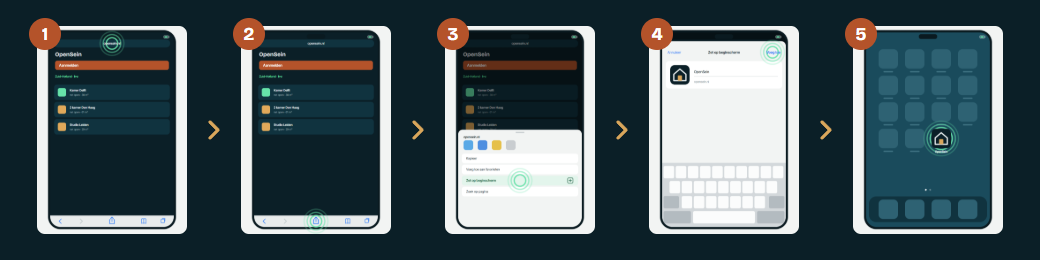
1van 5
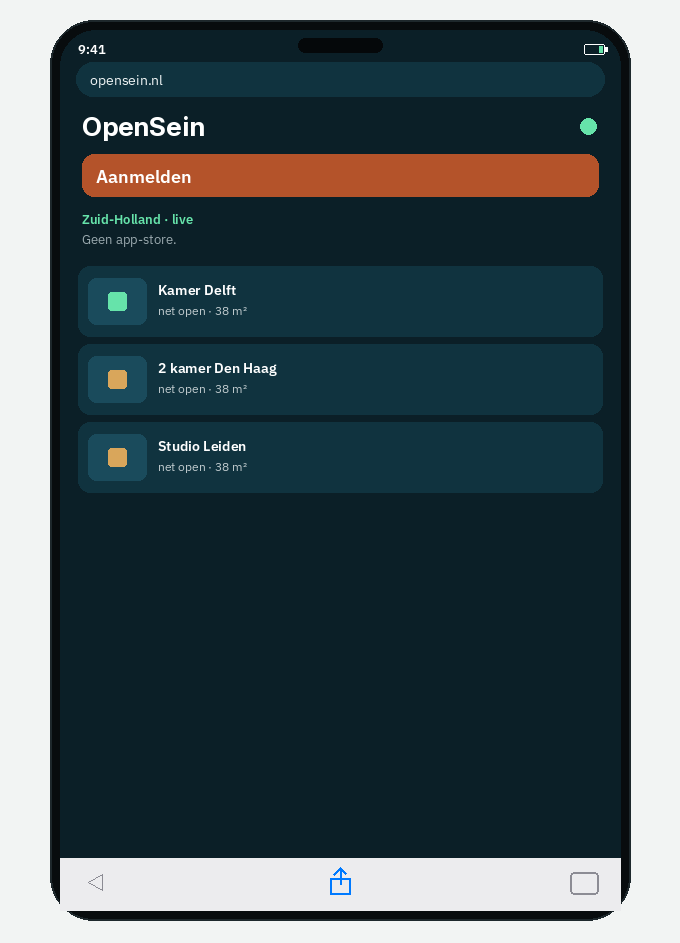
Safari is de app met het blauwe kompas. Typ opensein.nl in de balk bovenin.
Staat de site al open in Safari? Dan is stap 1 al klaar.
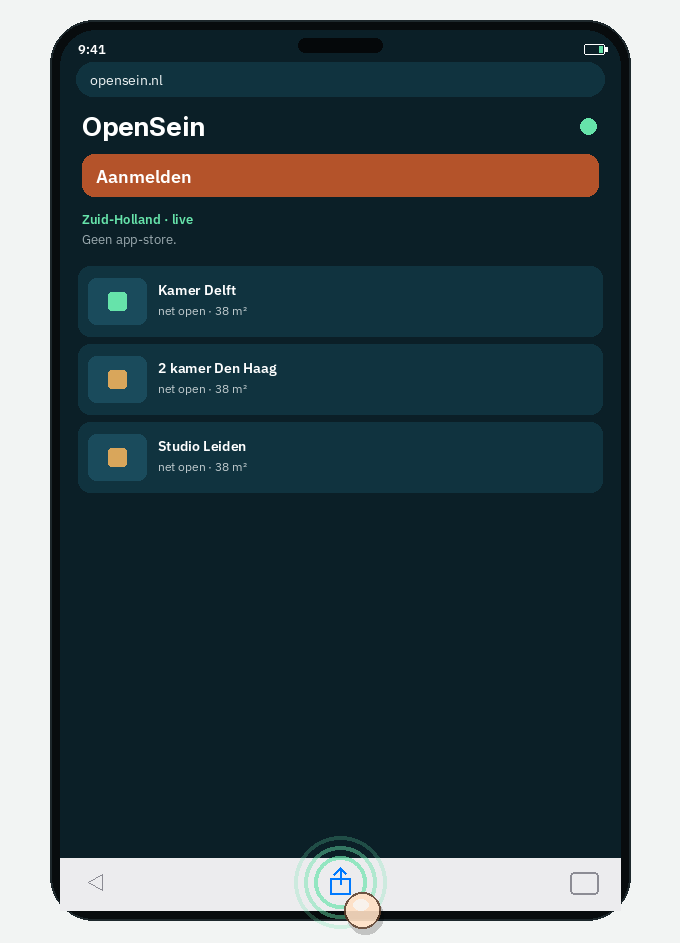
2van 5
Dat is het vierkantje met een pijl omhoog, midden onder in je scherm.
Zie je de balk niet? Schuif de pagina dan even naar beneden.
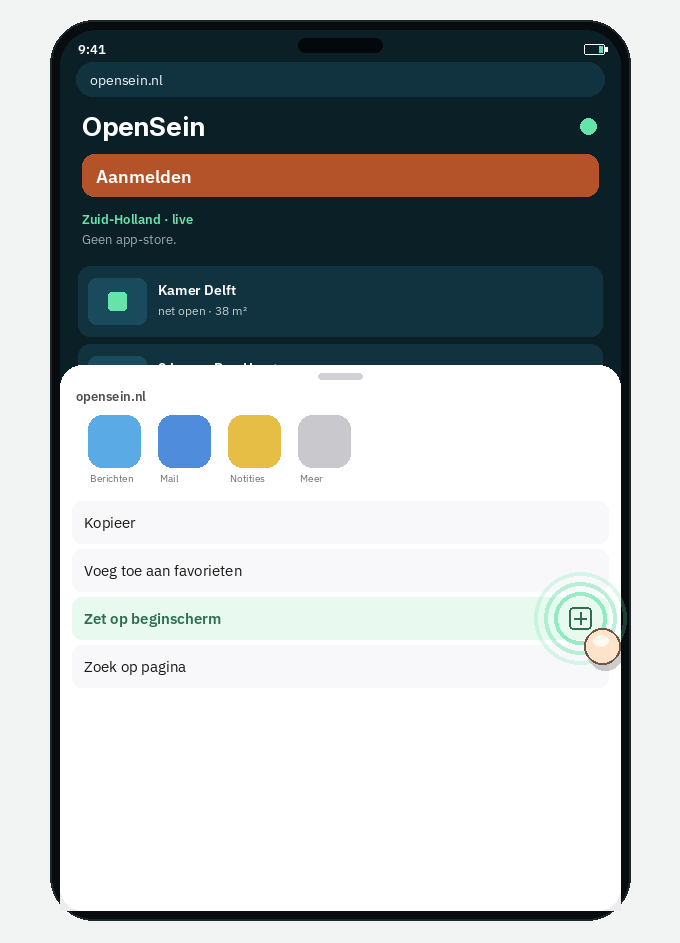
3van 5
De lijst is lang. Blijf schuiven tot je die regel ziet, met een plusje ernaast.
Voeg toe aan favorieten is iets anders. Die heb je niet nodig.
4van 5
De naam OpenSein mag blijven staan zoals hij is.
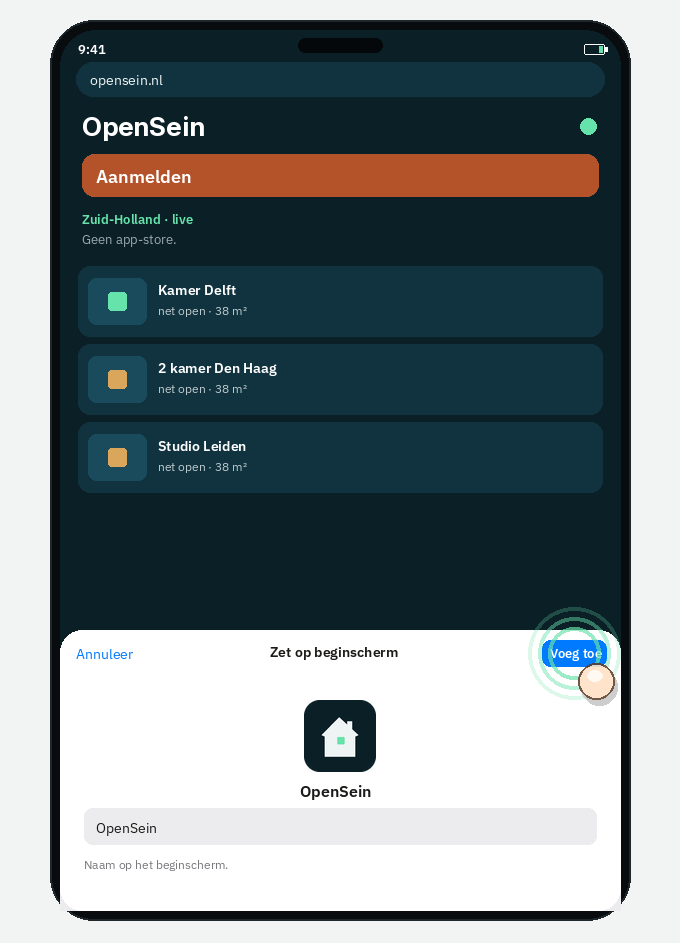
5van 5
Open OpenSein voortaan via dat icoon. Tik op Sta toe zodra om meldingen wordt gevraagd.
Blijf je via Safari gaan, dan komen er geen meldingen binnen.
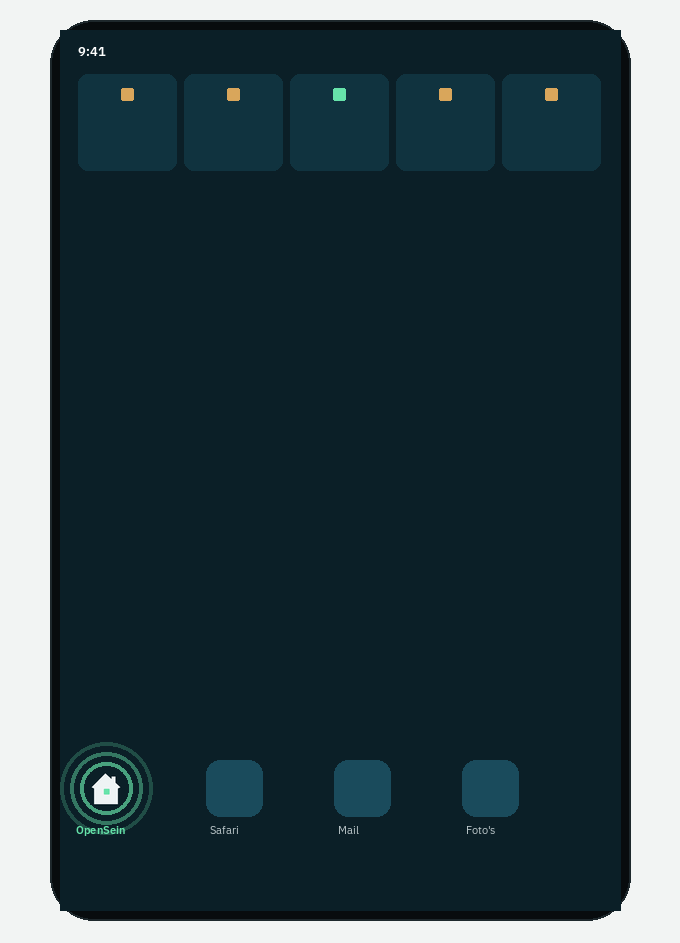
AndroidOp Android doe je dit in Chrome. Vanuit Instagram of WhatsApp lukt het niet.
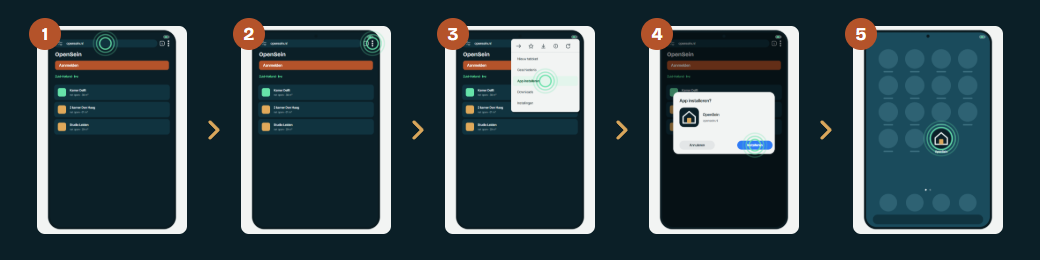
1van 5
Chrome is de app met de rode, gele, groene en blauwe cirkel. Typ opensein.nl in de balk bovenin.
Staat de site al open in Chrome? Dan is stap 1 al klaar.
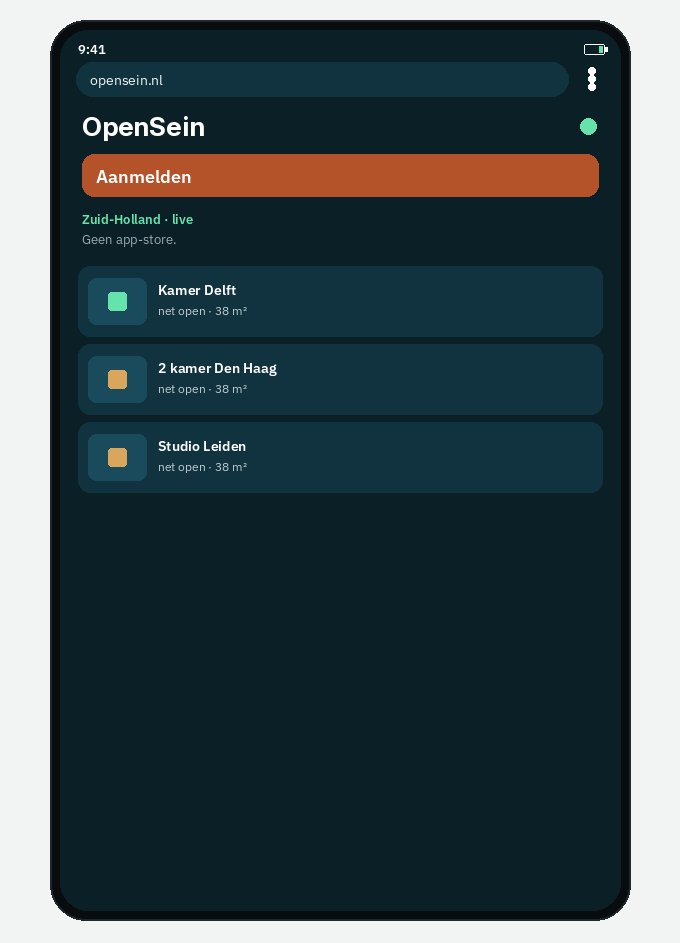
2van 5
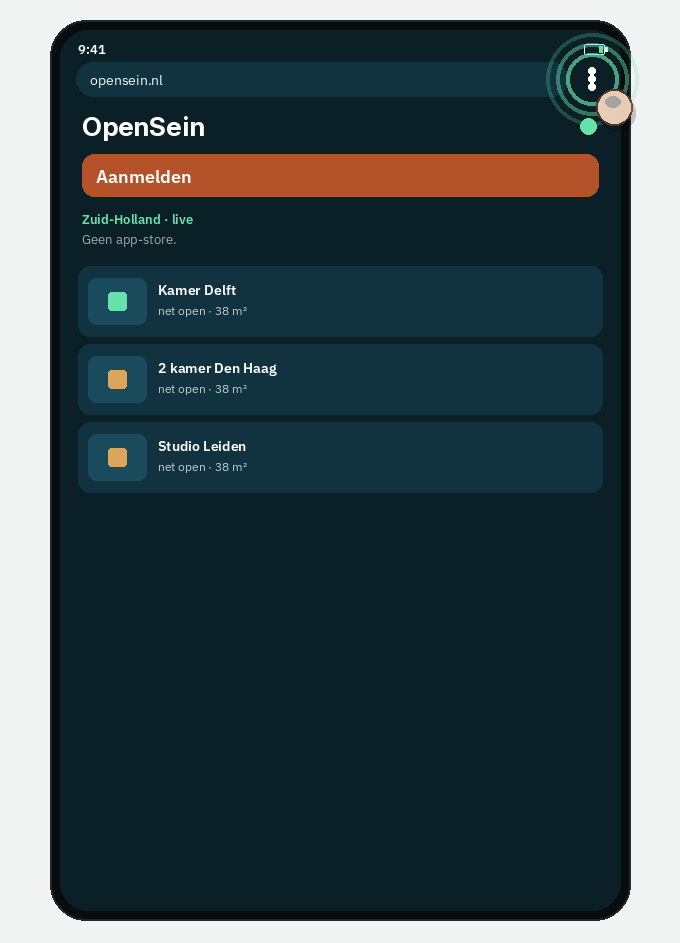
Drie stipjes onder elkaar, rechts naast de adresbalk.
3van 5
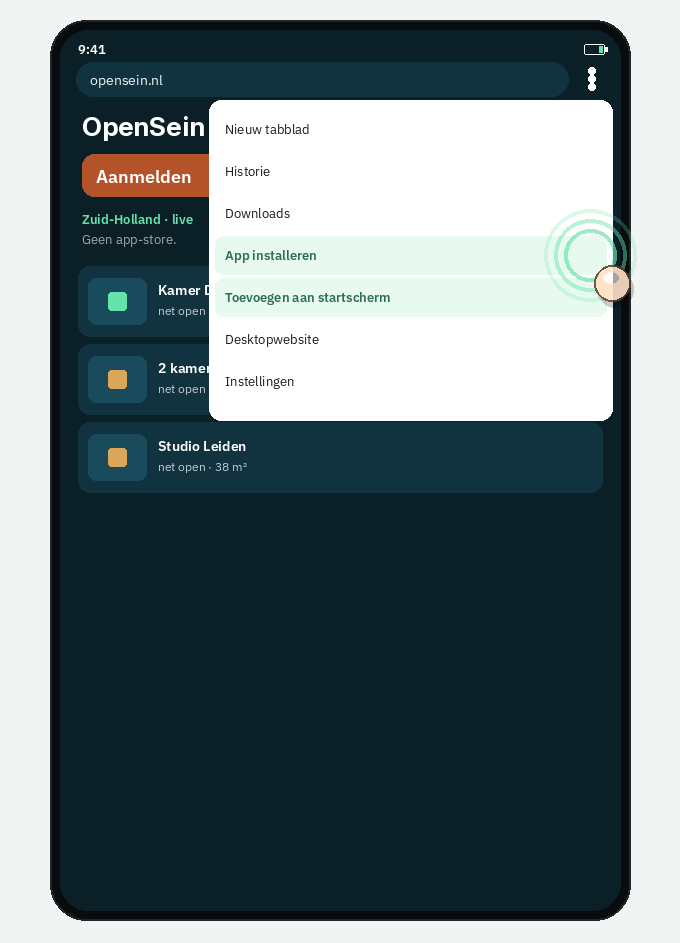
Het menu klapt open. De regel staat ongeveer in het midden.
Staat er Toevoegen aan startscherm? Dat is hetzelfde. Tik daarop.
4van 5
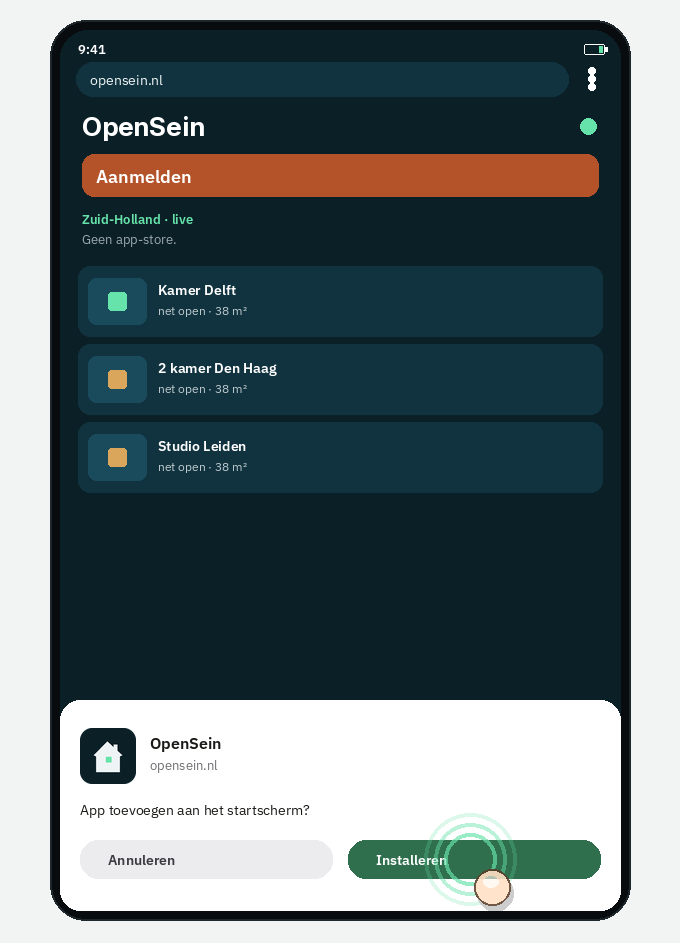
Chrome vraagt het nog één keer voor de zekerheid. Dat is de laatste tik.
5van 5
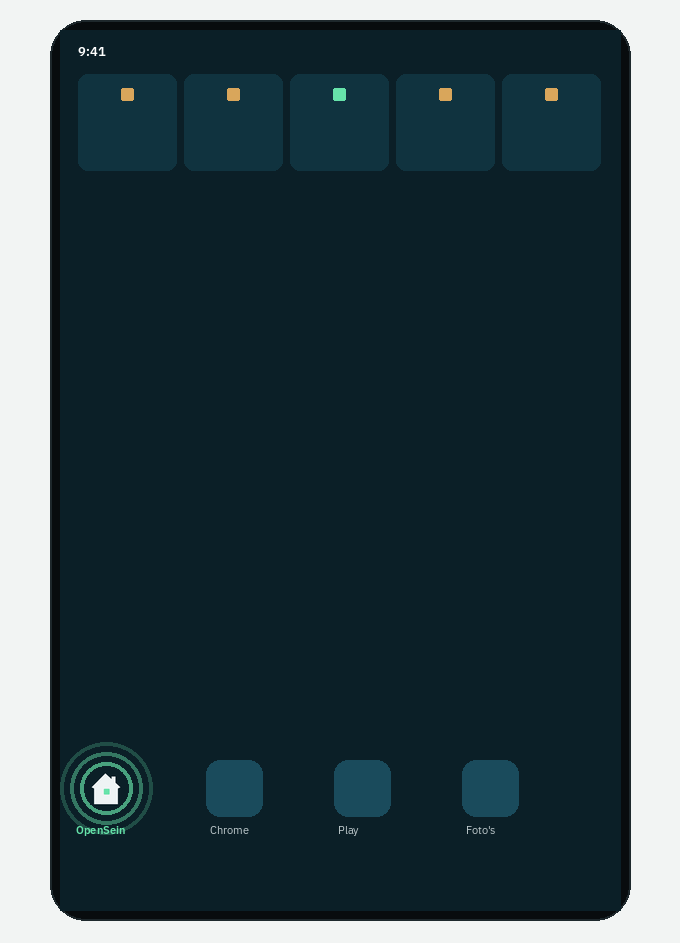
Open OpenSein voortaan via dat icoon. Tik op Toestaan zodra om meldingen wordt gevraagd.
Het icoon staat op je startscherm of in je app-lade.
ComputerOp de computer werkt de browsermelding in Chrome en Edge ook zonder icoon. Firefox beloven we niet.
In Chrome of Edge kan de melding zonder icoon: zet hem aan in de browser en hij komt. Wil je OpenSein toch als eigen venster, tik dan op het icoon rechts in de adresbalk of kies in het menu App installeren. Safari 17 of nieuwer: Archief, dan Voeg toe aan Dock.
Meldingen gaan pas werken nadat je OpenSein een keer via het icoon hebt geopend. Dat is geen extra stap voor de vorm: pas dan mag je telefoon ons iets laten weten.
Drie dingen gaan bijna altijd fout. Alle drie zijn ze in tien seconden opgelost.
Die apps openen een klein browservenster. Dat venster kan geen icoon plaatsen.
OplossingTik rechtsboven op de drie puntjes en kies Open in Safari of Open in Chrome. Begin daarna opnieuw bij stap 2.
Dan gebruik je waarschijnlijk Chrome op een iPhone. Alleen Safari kan dit op een iPhone.
OplossingTyp opensein.nl in Safari en begin opnieuw bij stap 1.
Meldingen werken pas nadat je OpenSein via het icoon op je beginscherm hebt geopend, niet via een tabblad.
OplossingOpen het icoon op je beginscherm en tik op Sta toe. Klaar.
Geen programma. Je zet een snelkoppeling neer die zich gedraagt als een app: een eigen icoon, een eigen venster en eigen meldingen. De site zelf blijft gewoon op onze server staan.
Vakmensen hebben er een eigen woord voor. Je hoeft dat woord nooit te onthouden.
| App uit de store | OpenSein op je beginscherm | |
|---|---|---|
| Downloaden | 30 tot 80 MB | vrijwel niets |
| Bijwerken | jij, met de hand | vanzelf, elke keer dat je hem opent |
| Meldingen | ja | ja |
| Ruimte op je telefoon | veel | bijna niets |
| Weghalen | via de store | icoon vasthouden en weghalen |
| Account nodig | vaak | nee |